自由排列
移动、缩放、旋转和调整对象顺序,用图层精确选择,用区域选择整体操作。
01 / 构筑你的画布
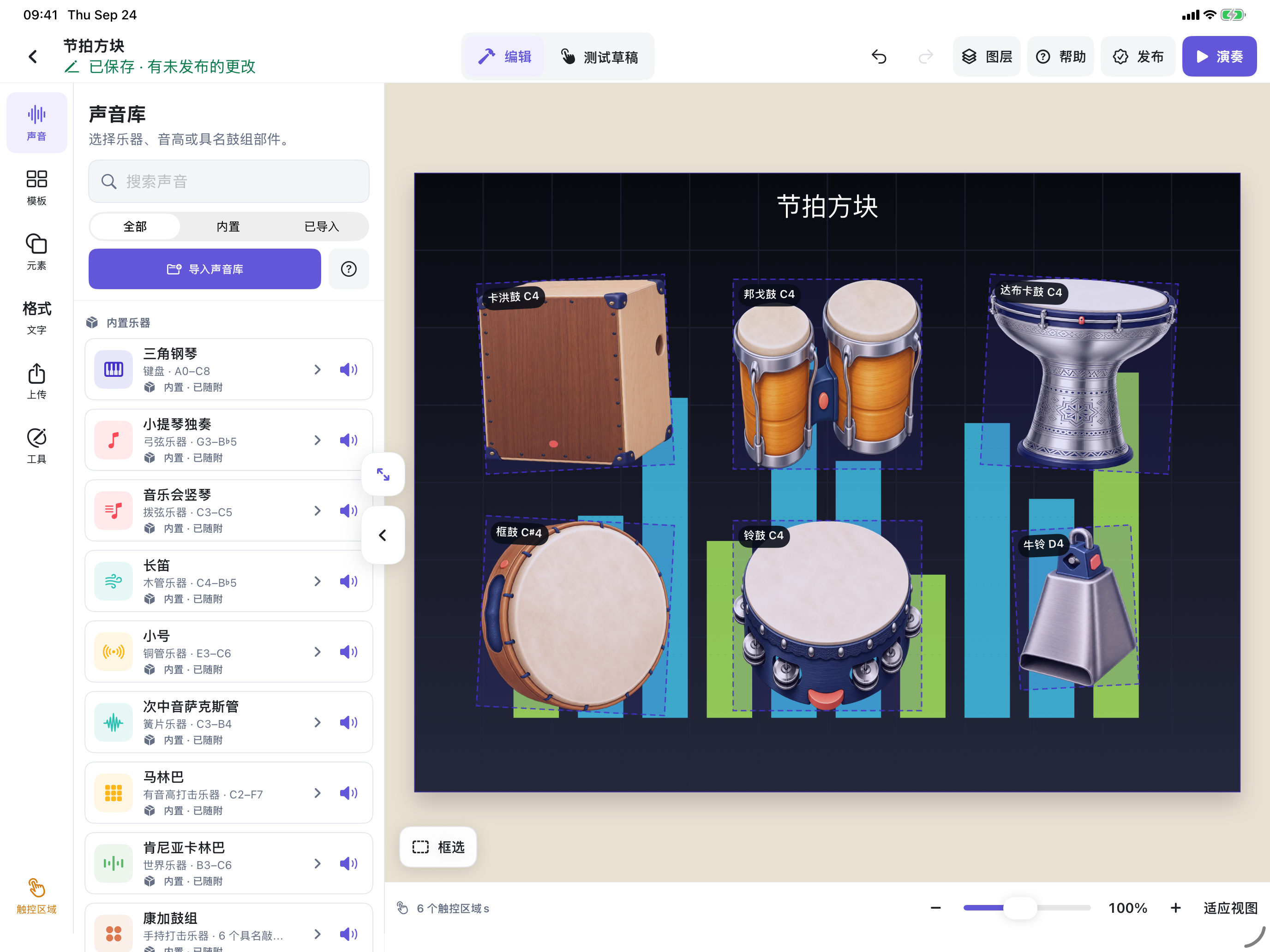
声音、模板、元素、文字、上传和工具,六个入口让所需内容各就其位。
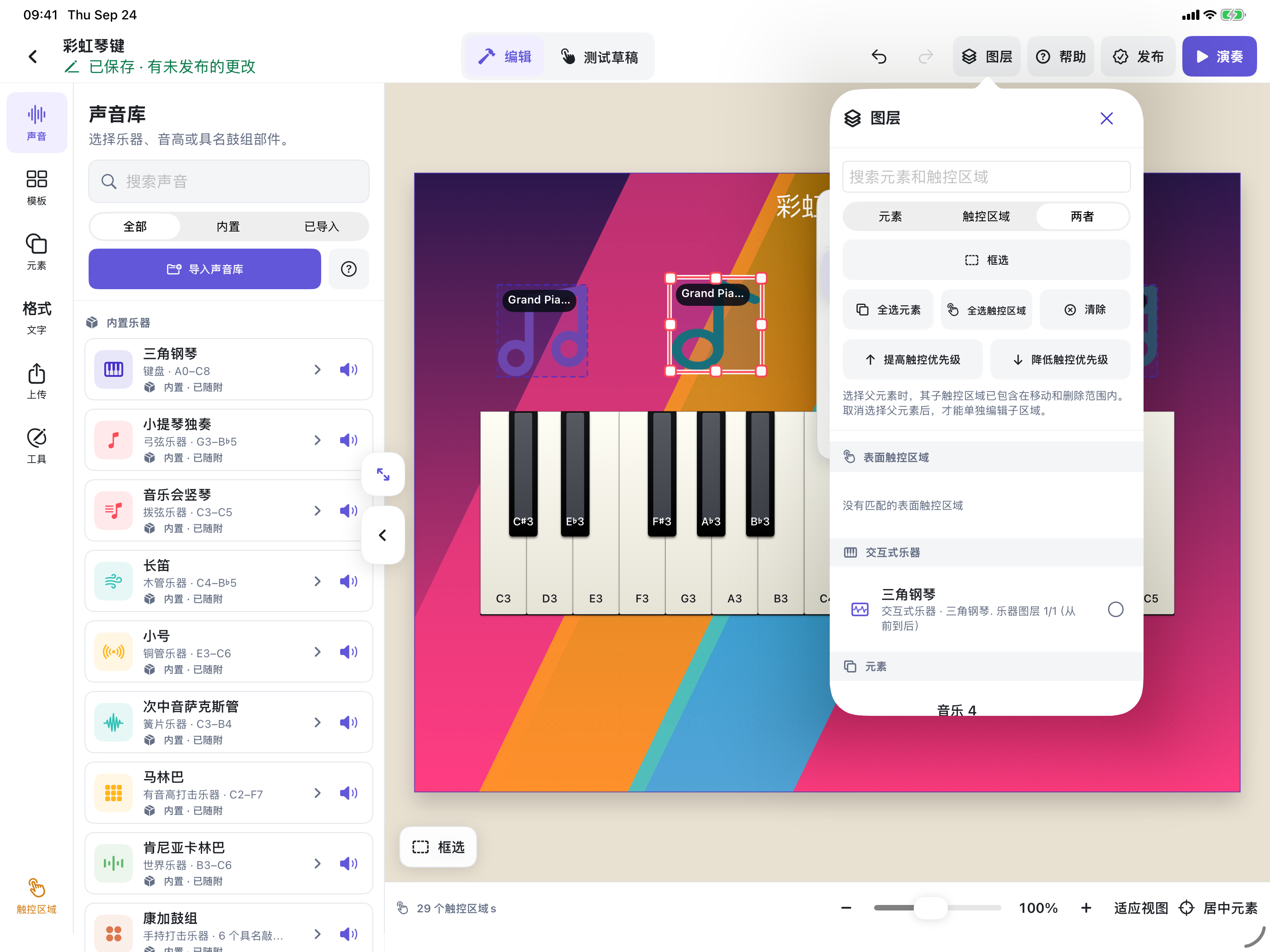
移动、缩放、旋转和调整对象顺序,用图层精确选择,用区域选择整体操作。
添加 PencilKit 手绘、可编辑文字、形状和连接线,自由选择 20 款内置字体。
编排时把对象暂放在画布外;测试草稿和演奏时,焦点回到画布以内。
02 / 外观遇见声音
哪里发声由你决定。触控区域连接视觉与声音,原生乐器模块则自带可演奏的控制。
图像、文字、形状、连接线、手绘和背景。文字与绘图默认只作装饰,需要另加可演奏区域。
为矩形、椭圆或描出的多边形映射声音。依附图像的区域会随它移动、缩放和旋转。
03 / 已经在你的 iPad 里
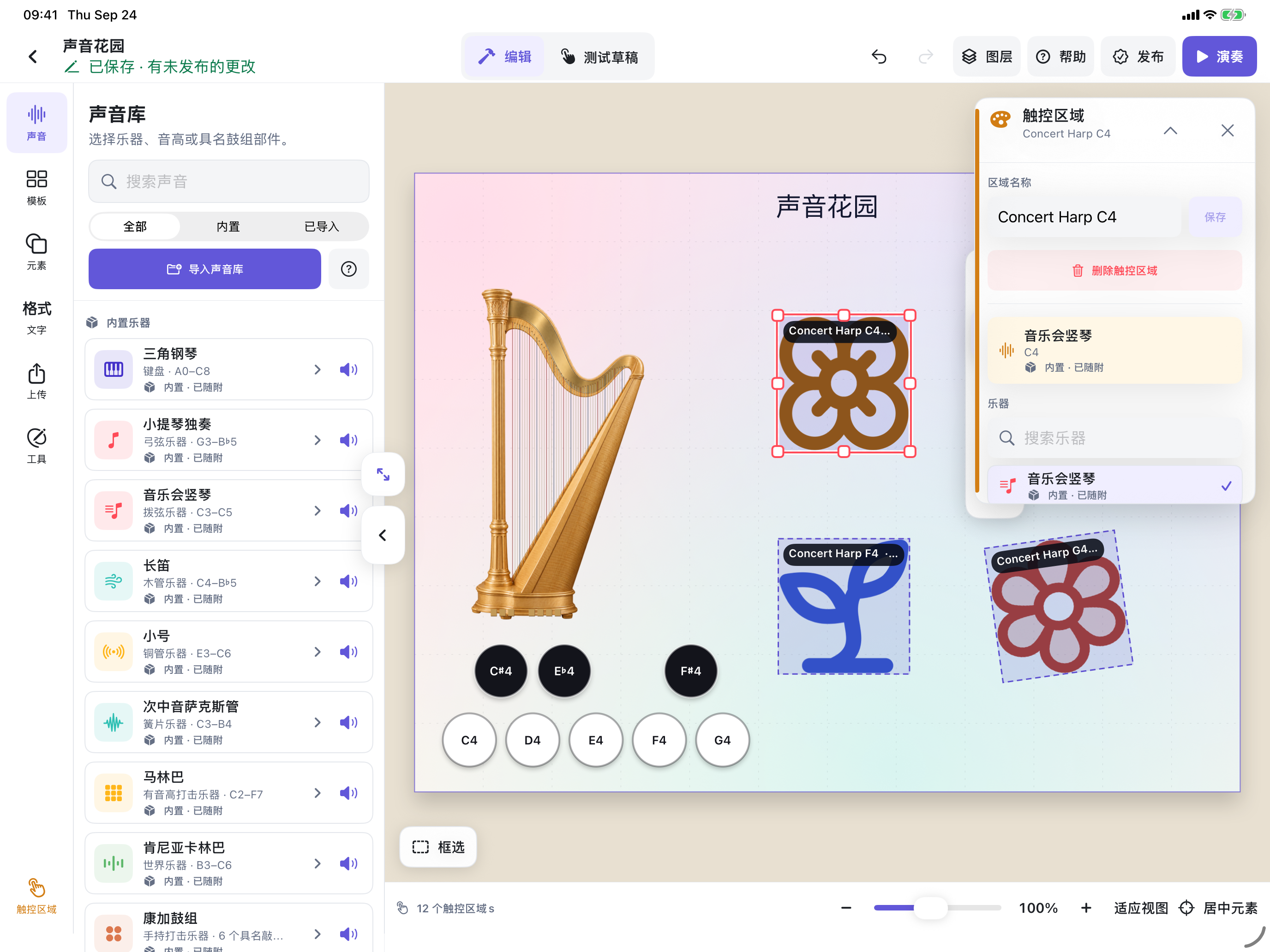
经过审核的视觉与声音素材随 App 提供。从一个点子到第一个声音,无需额外下载素材包。
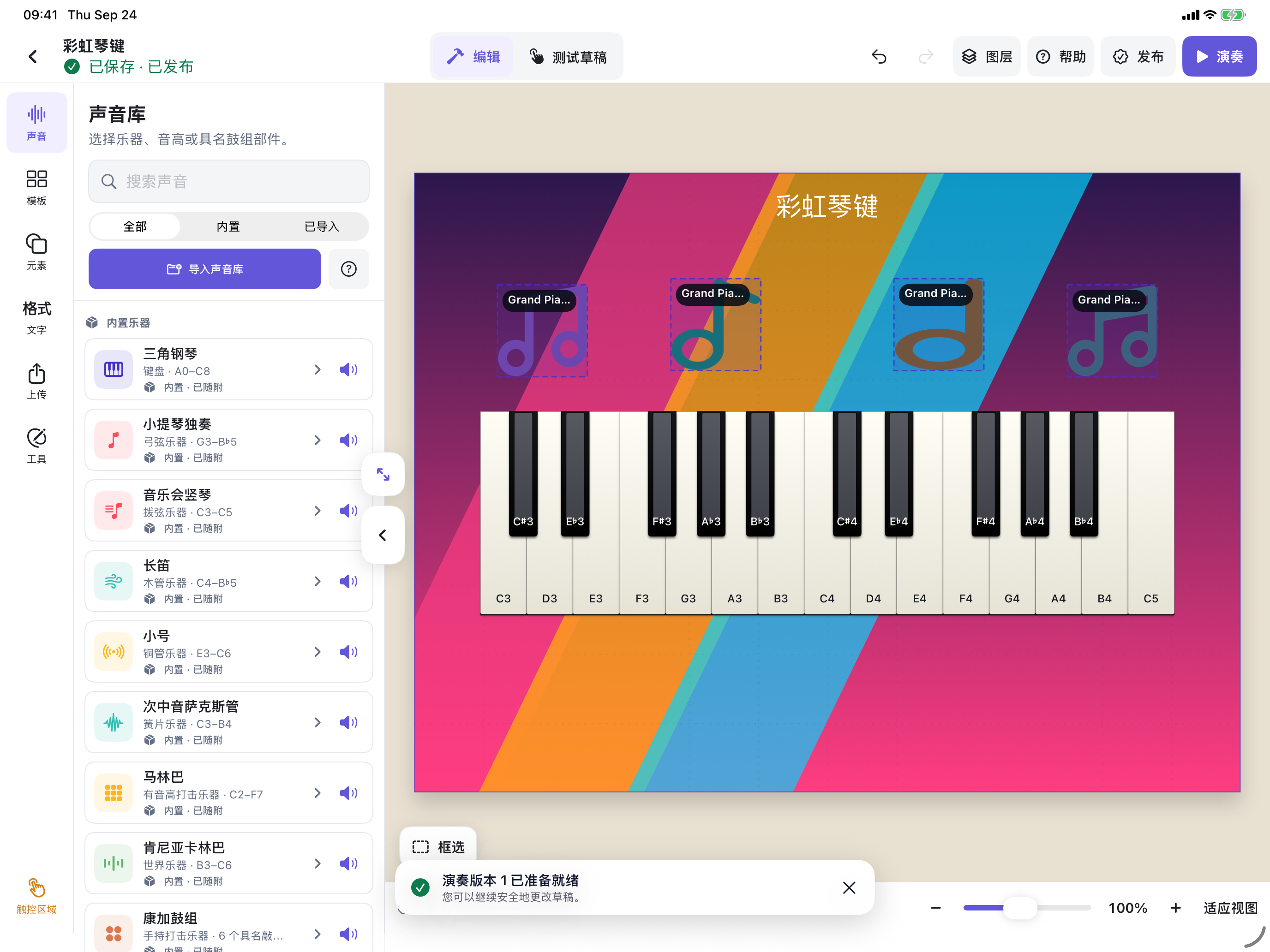
从图库或编辑器的 11 款布局开始。保留完整乐器,也可以把它改成自己的设计。
LumaGrid 最多提供 8 × 8 个按键,每个按键都能映射本地声音的音高或命名部件。
导入 PNG、JPEG、HEIC 图片,单个音频或结构化声音库,内容经验证后保存在本地。
04 / 准备好,再演奏。
把想法变成画面,排列图像、乐器与声音。
试试每一次触摸,演奏时不会误改设计。
准备一个稳定版本,随时进入演奏。
打开全屏舞台,把接下来的事交给双手。
05 / 在舞台上
设置 −40 到 0 dB 的 App 输出音量。
清除正在播放的声音、MIDI 音符和录音回听。
录制 App 混音并回听,不使用麦克风。
长按三秒,主动退出演奏。